
こんにちは、3児ワンオペ・時短勤務のママブロガー きゃしーです!

ブログを始めてみたいけど、難しそう…

毎日バタバタで、パソコンを開く時間なんてない!
そんな風に悩んでいませんか?わたしも最初は「私にできるの?」と不安だらけでした。
でも実は、スマホさえあれば最短10分でブログは作れちゃうんです!
この記事では、副業ブログの基本である「WordPress(ワードプレス)」を使った開設手順を解説していきます!
知識ゼロの初心者ワーママでも迷わずにブログを開設できるようになりますよ。
そもそもなぜ無料ブログではなく「WordPress」なの?

え、アメブロとかはてなブログなら無料でできるのに、なんでわざわざお金がかかるWordPressを使うの…?
と思ったママもいるかもしれません。わたしも最初はそう思いました(笑)
でも、副業として収益化を目指すなら、WordPressブログがおすすめです!
| WordPress | 無料ブログ (アメブロ等) | |
|---|---|---|
| 広告の自由度 | 自由に貼れる | 制限あり・運営側の広告が表示される |
| デザイン | 自由にカスタマイズできる | テンプレートの範囲内 |
| ブログの所有権 | 自分のもの(資産になる) | 運営会社のもの(突然閉鎖のリスクあり) |
ざっくり言うと、無料ブログは「賃貸」、WordPressは「持ち家」のようなイメージ。
賃貸だと大家さん(運営会社)のルールに縛られますが、持ち家なら自分の好きなように運営できますよね。
月額約1,000円(ランチ1回分)で自分だけの資産になるブログが作れるので、副業目的なら絶対にWordPressがおすすめです。
ワーママがブログを始める前に!失敗しないための4つの準備
ブログを勢いで始める前に、準備しておくべきことが4つあります!
これをやっておくだけで、その後の契約作業がグッとスムーズになりますよ。
なぜなら、途中で「あれが必要だ!」と作業が止まると、ワーママの貴重な時間が奪われてしまうからです。
特に、支払い用のクレジットカードとプライベートと分けたGmail(フリーメール)は必須アイテムです。
そして意外と見落としがちなのが、3番目の「ドメイン名」です。
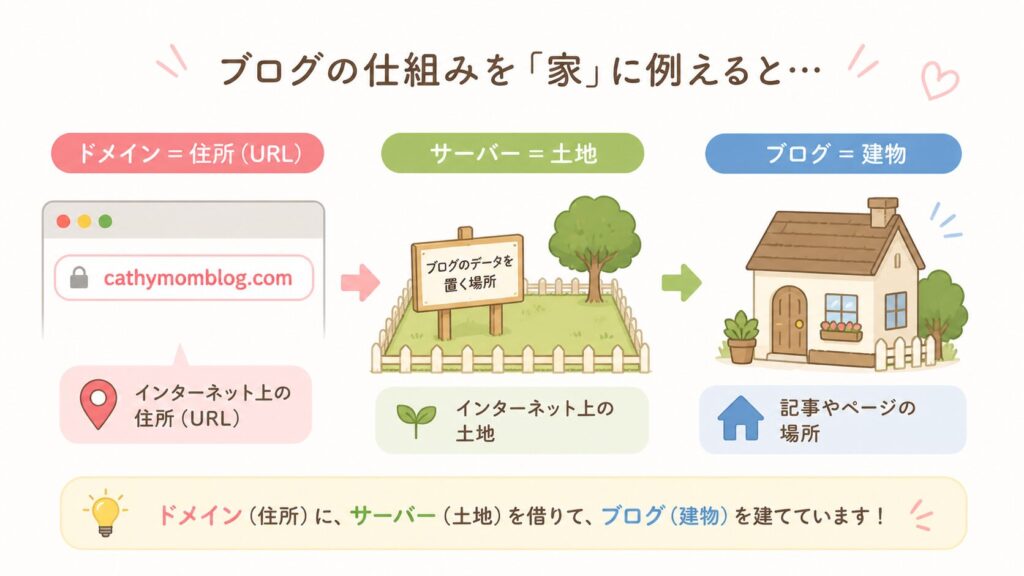
ちなみに、ドメイン名は後から変更できません!!!
サーバー契約の途中で入力を求められるので、事前に考えておかないと手が止まってしまいます。

独自ドメインを取得するには月々約1,000円ほどかかるのですが、このあと紹介するエックスサーバーなら無料で取得できちゃうんです!
このまま読み進めてチェックしてくださいね~
そして一番大切なのが完璧を求めないマインドです。
デザインの調整など、こだわり出すと本当にキリがありません…!
「とりあえず枠組みができればOK!」というラクな気持ちで進めていきましょうね。
ワーママ必見!ブログの始め方・最短5ステップ【スマホOK】
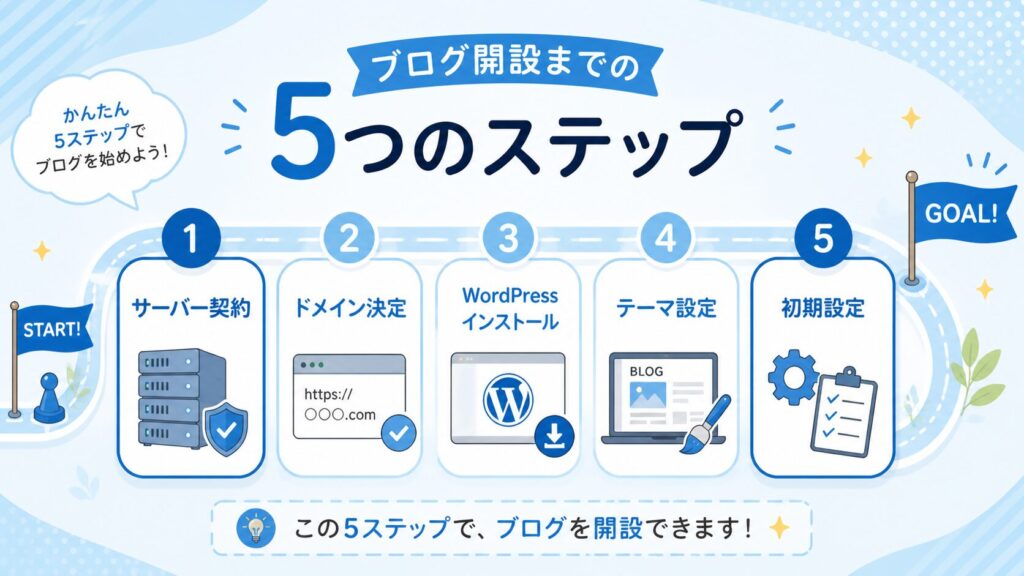
ここからは、いよいよブログの開設手順を解説します。
「WordPress(ワードプレス)」というシステムを使いますが、スマホだけでも簡単にできちゃうので安心してくださいね。
大きく分けて、手順は5ステップです。さっそく順番にやっていきましょう!
ステップ①:エックスサーバーを契約しよう
まずは、レンタルサーバーを契約します。
サーバーは、ネット上の「土地」のようなものですね!
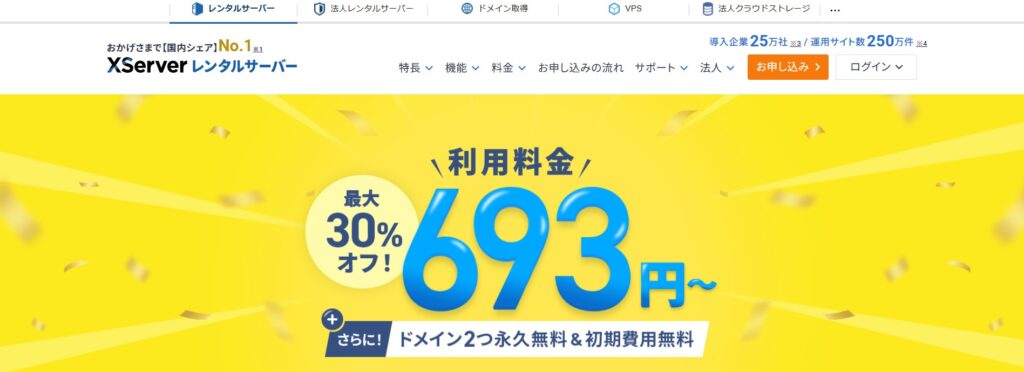
おすすめは国内シェアNo.1の「エックスサーバー
 」一択です!
レンタルサーバーはいくつか種類がありますが、初心者のワーママには迷わずエックスサーバーをおすすめします。

わたしもエックスサーバーを使っていますが、本当に使いやすくて大正解でした!
エックスサーバーの申し込みはとても簡単で、以下の流れで進みます。
- STEP01エックスサーバー公式サイトにアクセスして「お申し込み」をクリック
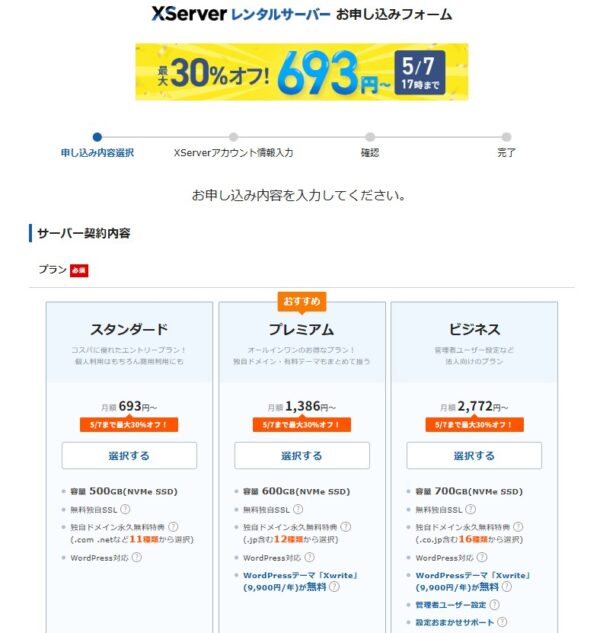
- STEP02プランは一番安い「スタンダード」でOK!
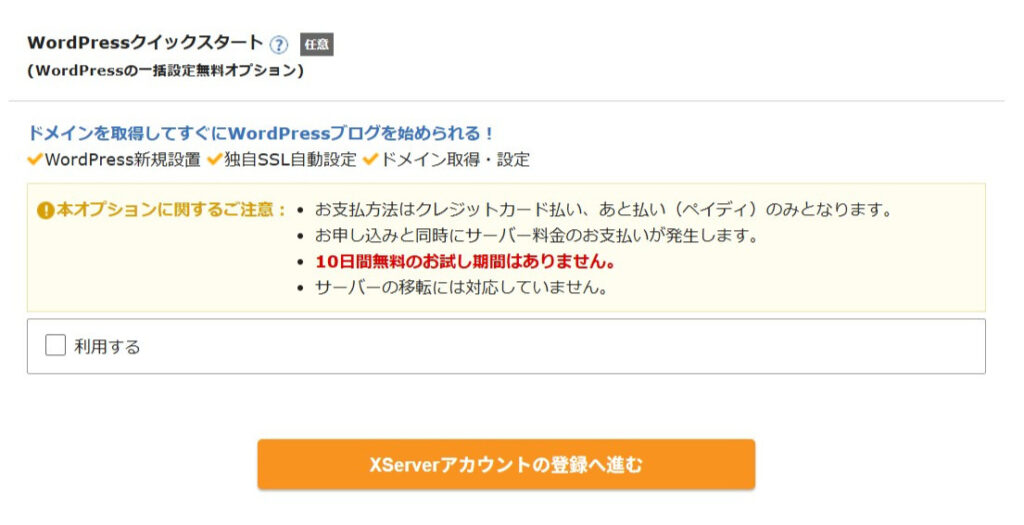
- STEP03「WordPressクイックスタート」の「利用する」にチェックを入れる
- STEP04契約期間を選ぶ(長期契約ほどお得になります)
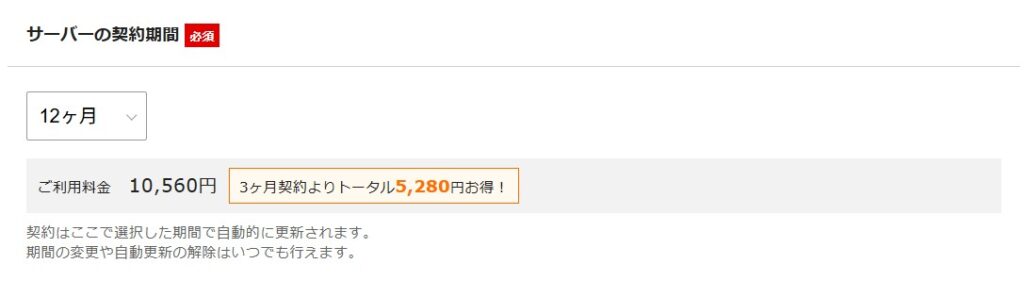
料金の目安は、12ヶ月契約で月額1,100円ほどです。
キャンペーン期間中はもっと安くなることも多いですよ!
ステップ②:ドメインを設定しよう
先ほどの準備の段階で考えておいたドメイン名を、ここで入力します!
エックスサーバーなら、サーバー申し込みの途中でそのままドメインも設定できるので、別で取得する手間がかかりません。

事前にドメイン名を決めておいたから、ここはサクッと入力するだけ!
もしまだ迷っている方は、先ほどの「準備」セクションのコツを参考にしてみてください。
エックスサーバーの詳しい契約・設定手順は、公式の解説記事が一番わかりやすいです!
実際の画面を見ながら進めたい方はこちらを参考にしてくださいね。
参考記事:初心者でも10分!WordPressブログの始め方(エックスサーバー公式)
ステップ③:WordPressを簡単インストールしよう
土地(サーバー)と住所(ドメイン)が揃ったら、いよいよ家(WordPress)を建てます!
昔は難しい設定が必要でしたが、今は「WordPressクイックスタート」という機能があります。
ステップ①でクイックスタートにチェックを入れていれば、申し込みの流れでそのままWordPress情報を入力できます。
■入力するもの
・ブログ名(後から変更できるのでサクッと決めてOK!)
・ユーザー名(WordPress管理画面のログインに使います)
・パスワード
・メールアドレス(ブログ用に作ったGmailがおすすめ)
これだけで、サーバー契約と同時にWordPressが自動でインストールされちゃうんです!
本当に10分程度で終わるので、寝かしつけ後のスキマ時間でもサクッとできますよ。
申し込みが完了すると「サーバー設定完了メール」が届きます。
ログイン情報が書いてあるので、このメールは大切に保管しておいてください。
ステップ④:ブログのテーマ(デザイン)を設定しよう
WordPressのインストールができたら、次は「テーマ」を設定します。
テーマとは、ブログの「内装」のようなものです。
結論:最初は無料テーマ「Cocoon(コクーン)」で十分!
わたし自身、今もCocoonを使ってブログを運営しています。
無料なのに機能が充実していて、実際にCocoonのまま収益も発生していますよ!
テーマは後から変更することもできるので、不安な方はまずCocoon(無料)で始めてみるのが安心です。
設定方法はWordPress管理画面からワンクリックで適用できます。
デザインに迷って手が止まるのはもったいないので、サクッと決めて先に進みましょう!
ステップ⑤:必要最低限の初期設定だけ済ませよう
最後に、最低限の初期設定をします。
ここを後回しにすると、せっかく書いた記事の修正が大変になるので要注意です!
アナリティクスとサーチコンソールは「使いこなす」のはもっと先で大丈夫!
ただ、最初に設定しておかないとデータが貯まらないので、記事を書き始める前に入れておくのがおすすめです。
具体的なやり方は、わたしも参考にしたこちらの記事がとてもわかりやすいです!
全てエックスサーバー公式が運営しているブログなので、安心して読み進めてくださいね。
・WordPressブログの初期設定
(https://www.xserver.ne.jp/blog/wordpress-initial-setting/)
・WordPressブログとサーチコンソールの連携方法
(https://www.xserver.ne.jp/blog/setting-search-console/)
・Googleアナリティクスの設定方法
(https://www.xserver.ne.jp/blog/google-analytics-setting/)
ブログの始め方でワーママがつまずきやすい3つの注意点
無事に開設できた!と思っても、その後に立ち止まってしまうママが多いんです。

わたし自身も、開設から公開まで約1年もかかってしまった大失敗をしています…
ワーママはただでさえ忙しくて体力が限界ですよね。
寝かしつけ後にやろうと思っても、一緒に寝落ちしてしまうこともしばしば。
「週1記事でも書けたらすごい!」と、自分をたくさん褒めながらマイペースに進めましょう!
ちなみに、わたしが開設から公開までにどれだけ苦戦したかはこちらの記事に痛いほど書いています(泣)絶対同じ失敗はしないでね!
ワーママのブログの始め方によくある質問(FAQ)
最後に、ブログを始めたいママからよく聞かれる質問に答えますね。
ブログ開設の初期費用はどれくらいかかるの?
ずばり、月額約1,000円です!
サーバー代として、ひと月あたりランチ1回分くらいの費用がかかります。
キャンペーンを利用すれば、もっと安くスタートすることもできますよ◎
パソコンが苦手な知識ゼロの初心者でもできる?
全く問題ありません!!!
わたしもWEBデザインやプログラミングの知識はゼロでした。
わからないことは調べればいくらでも出てくるので、初心者でも立派なブログが作れます。
まとまった時間がない時はどうすればいい?
スマホを活用しましょう!
「まとまった時間」を作ろうとすると一生ブログは書けません。
通勤電車の中やお昼休み、家事の合間のスキマ時間にスマホで記事の構成を考えたり、下書きをするのがおすすめです!
時間がないワーママに、なぜ副業でブログをおすすめするのか?その具体的な理由はこちらの記事で熱弁しています!

ブログ開設ができたら?次にやるべきこと
無事にブログが開設できたら、次のステップに進みましょう!
「開設したけど、この後どうすればいいの…?」と迷ってしまうママも多いので、やるべきことを簡単にまとめておきますね。
ASPは、ブログに広告を貼って収益を得るために必要なサービスです。
「A8.net」や「もしもアフィリエイト」は初心者でも登録しやすいので、ブログを開設したら早めに登録しておくのがおすすめですよ!
ブログで収益を得る仕組みや、ワーママにブログ副業をおすすめする理由はこちらの記事で詳しく解説しています!
まとめ│ワーママのブログの始め方は意外と簡単!今日から踏み出そう
今回は、ワーママに向けたブログの始め方を5ステップで解説しました!
もう一度、最短ルートの手順をおさらいしますね。
毎日忙しい中、新しいことに挑戦しようとしているあなたは本当にすごいです!
ブログは低リスクで始められて、自分のペースで育てていける最高の副業です。
わたしもCocoon(無料テーマ)で始めて、今では収益も出ています。
完璧じゃなくて大丈夫。
まずは「開設する」という最初の一歩を、今日踏み出してみてくださいね!
一緒にがんばりましょう!
コメント