
こんにちは、3児ワンオペ・時短勤務のママブロガー きゃしーです!
「Etsyのショップを開設してみたいけど、海外サイトって登録が難しそう…」
「英語ができないわたしでも、ちゃんと登録できるのかな?」
そんな不安を抱えていませんか?

わたしも最初はドキドキしながら登録を始めましたが、結論から言うとEtsyのショップ開設は、思っていたよりずっと簡単でした!
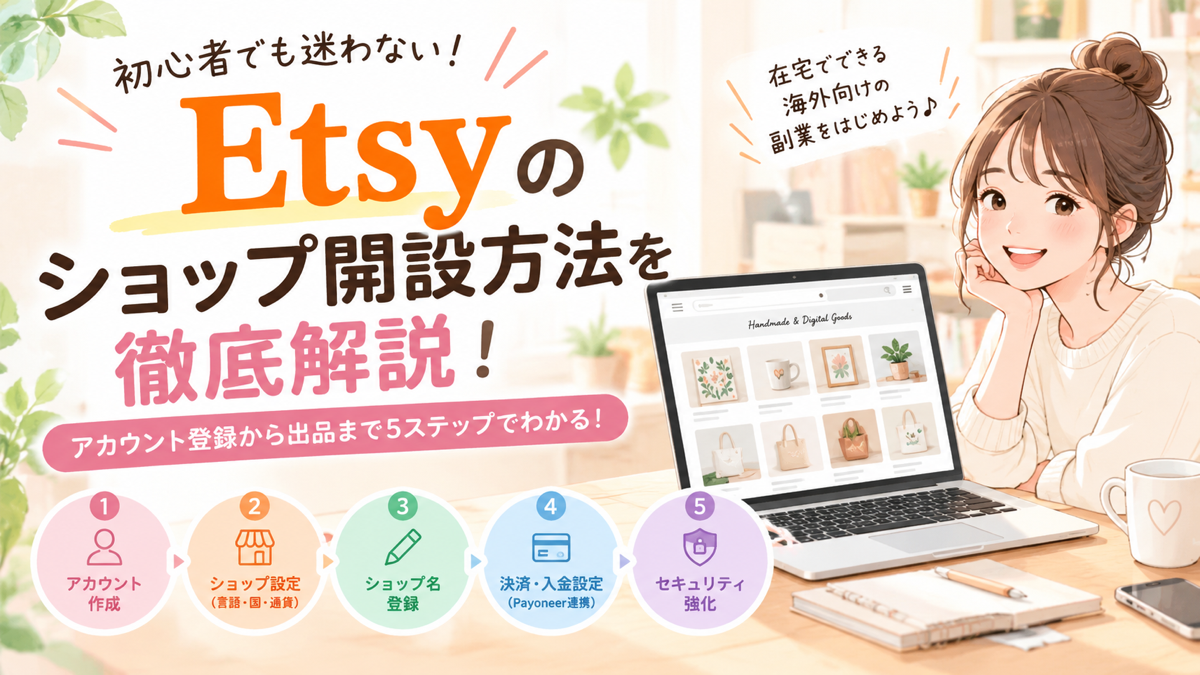
この記事では、Etsyのアカウント作成からショップ開設・最初の出品設定まで、ステップバイステップでぜんぶ解説します。
この記事を読むと、Etsyのショップ開設がスムーズにできて、今日から在宅副業の第一歩を踏み出せるようになりますよ!
Etsyのショップ開設に必要なもの【事前準備チェックリスト】
登録をスムーズに進めるために、事前に準備しておくと良いものを4つ紹介します。
メールアドレス
普段使いのプライベートアドレスでも登録できますが、ショップ運営専用のGmailアドレスを新しく作ることを強くおすすめします。
理由は、購入者からのメッセージや出品通知、Etsyからのお知らせがどんどん届くようになるからです。
クレジットカード
Etsyを利用するには、クレジットカードの登録が必要です。
これはEtsyに支払うショップ設立手数料・出品料・取引手数料の決済に使われます。

海外サイトへの決済に対応しているカードであればOKですが、不安な方はVisaかMastercardのマークがついたカードを選んでおくと安心です。
Payoneer(ペイオニア)アカウント
これが一番重要なポイントです!
日本からEtsyで売上を受け取るには、Payoneer(ペイオニア)という海外決済サービスのアカウントが必須です。
Payoneerを事前に登録しておくことを強くおすすめする理由は2つです。
Payoneerの登録は無料です。
ショップ名の候補
Etsyのショップ名は、半角英数字のみ・スペースなしで設定します。
同じ名前はすでに使われている場合があるので、候補を3つほど考えておくと安心です。
ショップ名のコツは「Etsyの登録方法 STEP③ショップ名の登録」で詳しく紹介しますね。
準備ができたら、いよいよ登録作業のスタートです!
Etsyの登録方法を徹底解説【ショップ開設5ステップ】
登録の流れは、大きく分けて5つのステップです。
ステップ① Etsyアカウント作成
まずは、Etsyのアカウントを作成します。
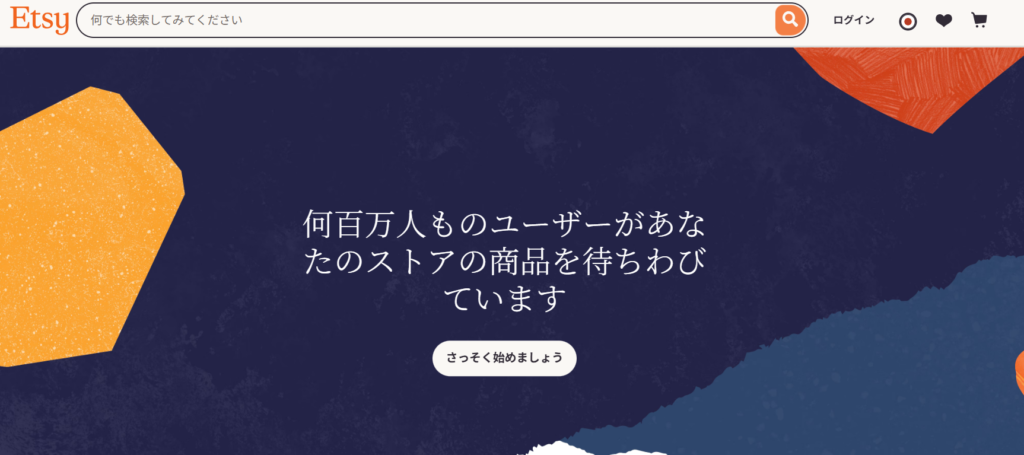
手順1 Etsy公式サイトにアクセスし、「さっそく始めましょう」をクリック。
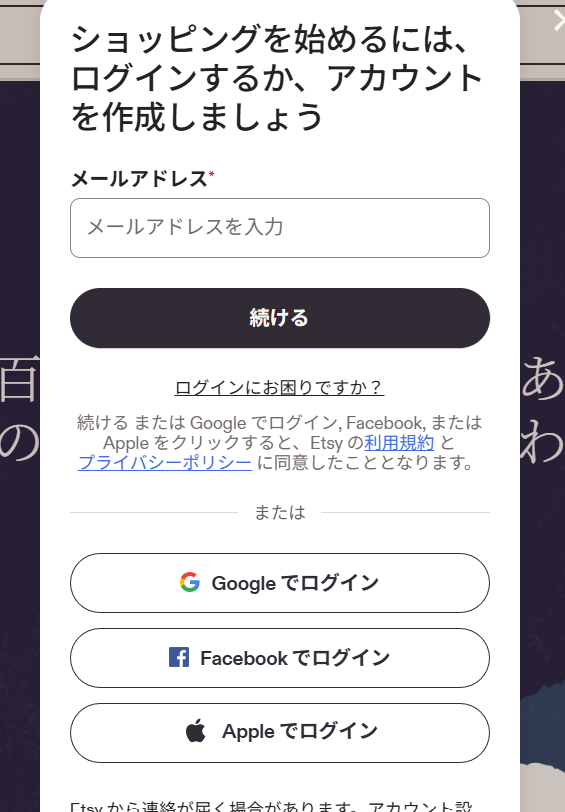
手順2 メールアドレスを入力して「続ける」をクリック。
または、希望のログイン方法をクリック。
「Googleでログイン」を選択すると、メール認証のステップが省けてさらにスムーズです。
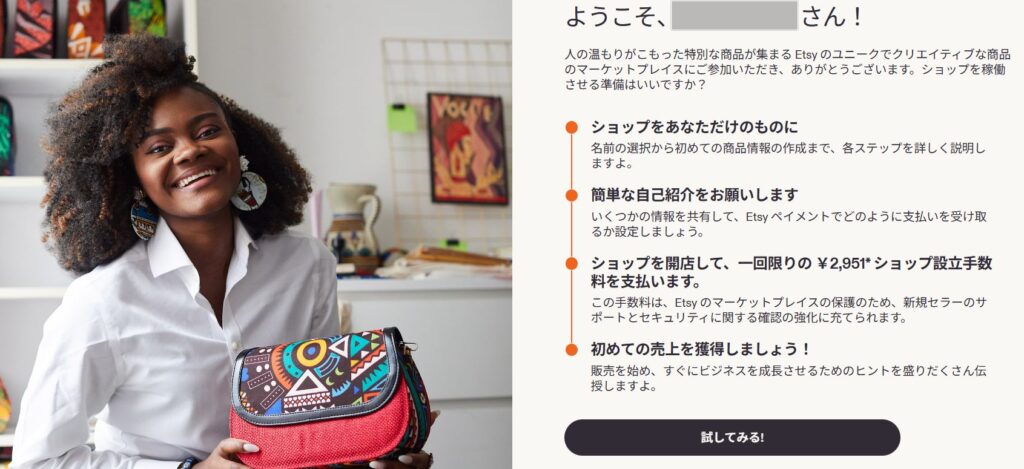
手順3 「試してみる」をクリック。
ステップ② ショップの基本設定(言語・国・通貨の選択)
次に、ショップの設定をしていきます。
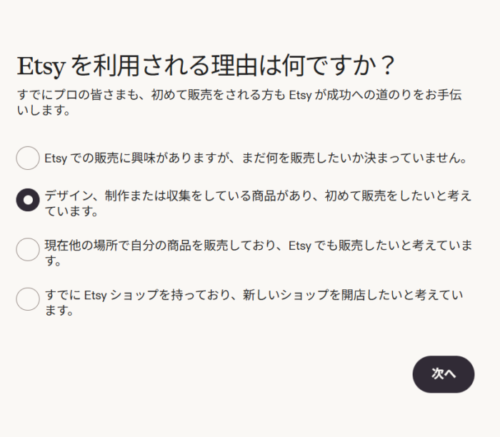
手順1 該当する理由を選んで「次へ」をクリック。
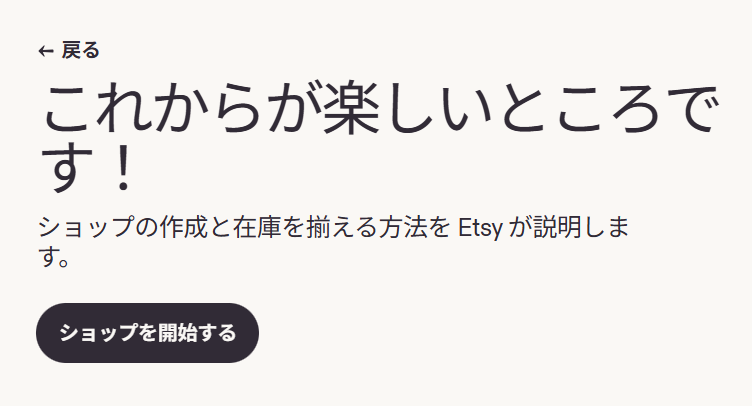
さらに「ショップを開始する」をクリック。
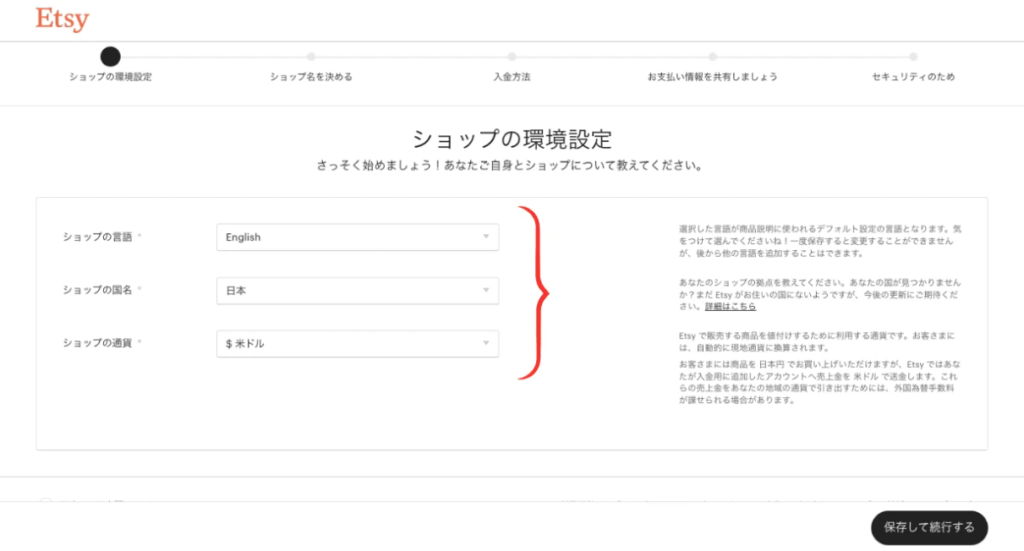
手順2 ショップの環境を下記のように設定して「保存して続行する」をクリック。
・ショップの言語:English
・ショップの国名:日本
・ショップの通貨:$米ドル
世界中のお客さんに商品を見てもらうため、言語は英語に設定しましょう。通貨は日本円が選択肢にないため、米ドルを選択します。
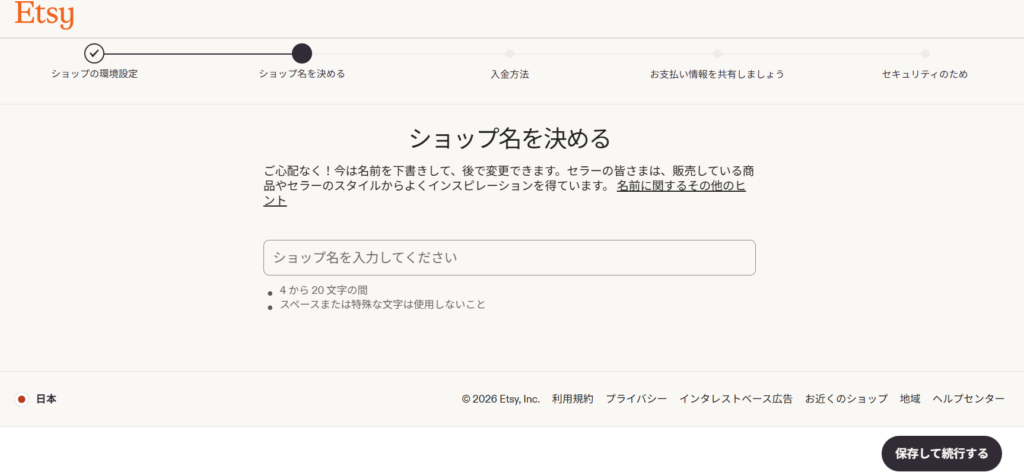
ステップ③ ショップ名の登録
ここで、ショップ名を入力します。
・半角英数字のみ(スペースは使えない)
・4〜20文字の範囲
・すでに使われている名前は登録不可
ステップ④ 決済・入金設定(Payoneer連携&クレジットカード登録)
最後のステップが、お金の受け取り方法と支払い方法の設定です。
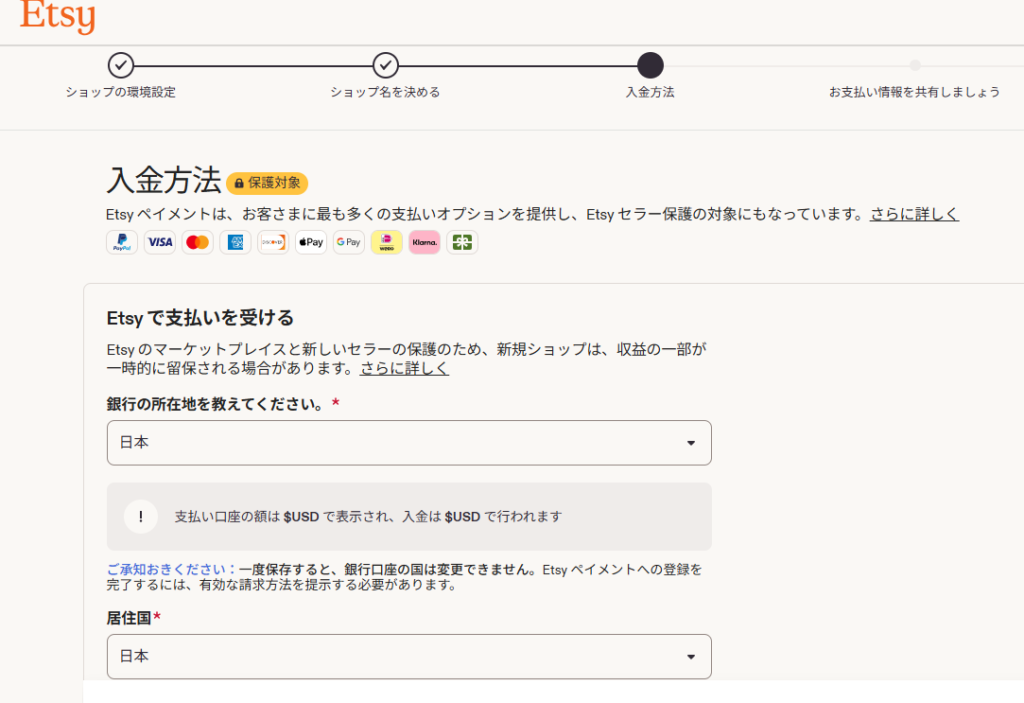
手順1 銀行の所在地と居住国を設定する。
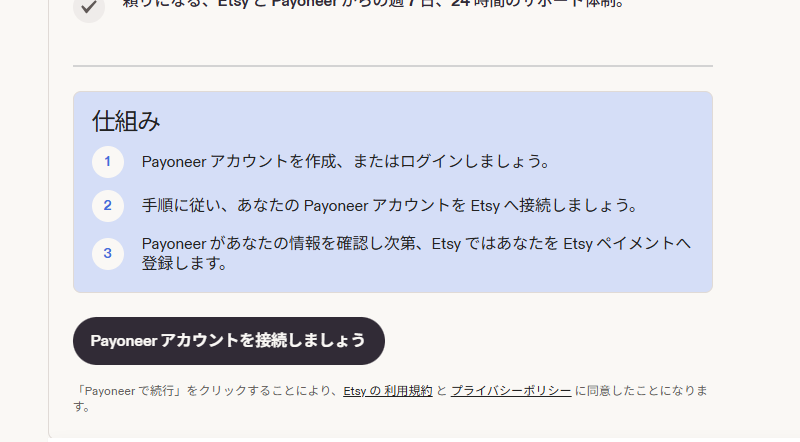
手順2 「Payoneerアカウントを接続しましょう」をクリックし、手順に沿ってPayoneerアカウントとEtsyと連携する。
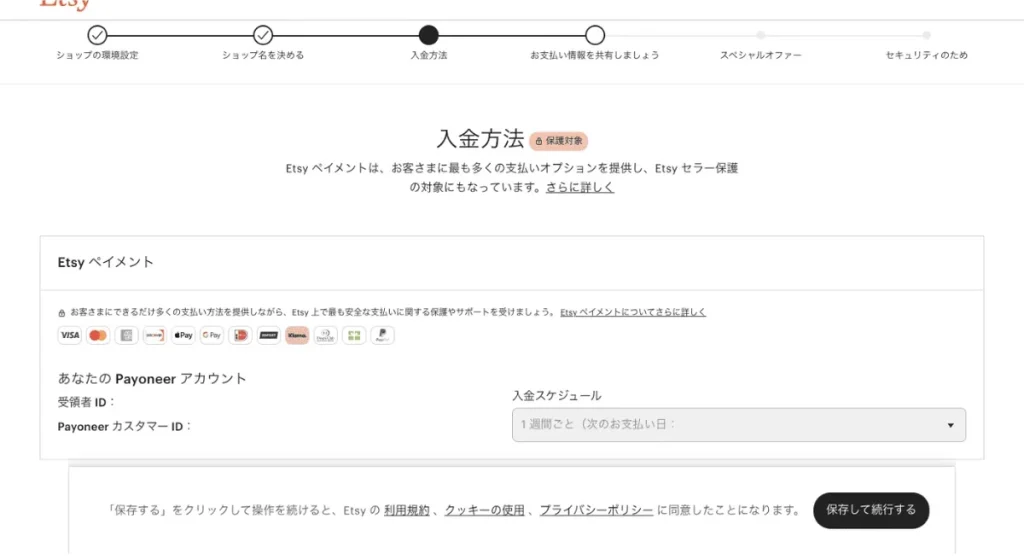
Payoneerアカウント登録完了後、「グッドニュースです。Etsyペインメントに登録ができました」というメールが届きます。
手順3 EtsyとPayoneerの連携が完了すると次へ進めるようになるので、「保存して続行」をクリック。
手順4 クレジットカード情報を入力する。
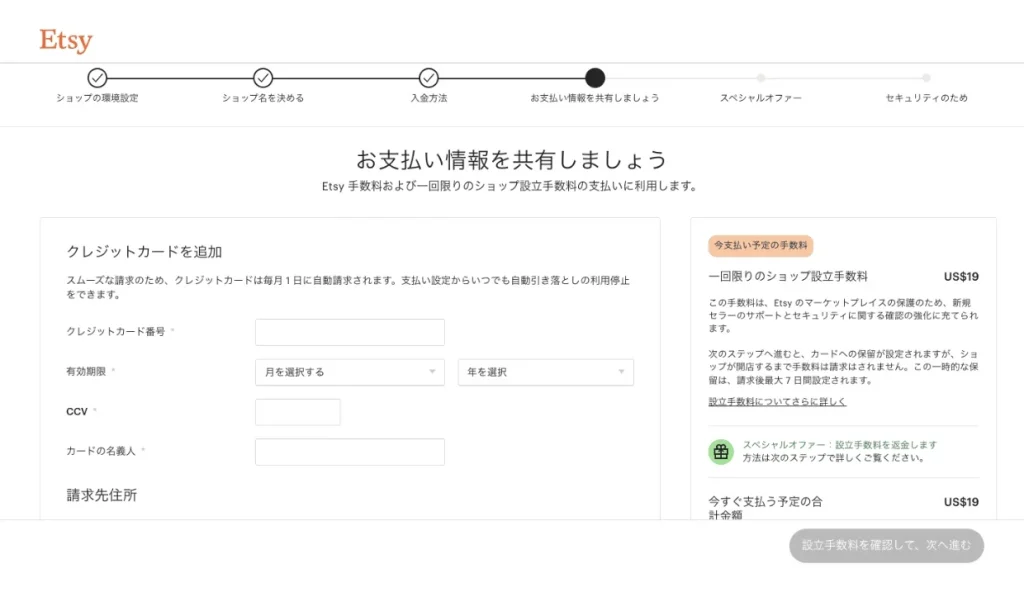
手順5 持っている場合はJCT IDを入力し、ショップ設立手数料についての項目を読んでチェックボックスにチェックを入れる。「設立手数料を確認して、次へ進む」をクリック。
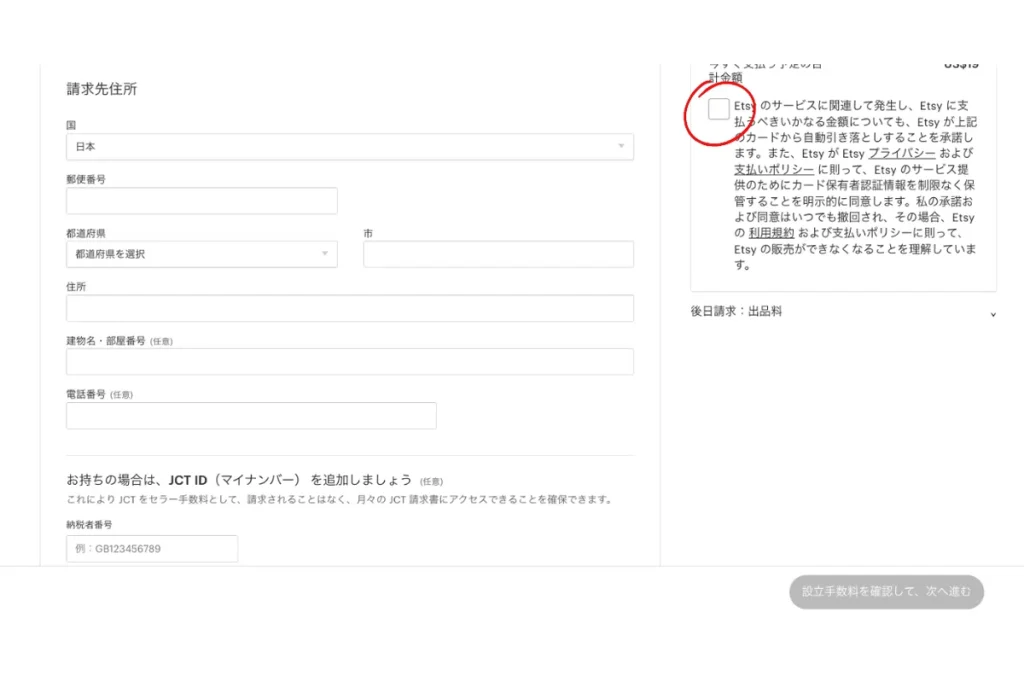
ショップ設立手数料は19ドルです。(2026年9月時点)ショップ設立手数料は予告なく値上げする可能性があるため、なるべく早めの開設がおすすめです!
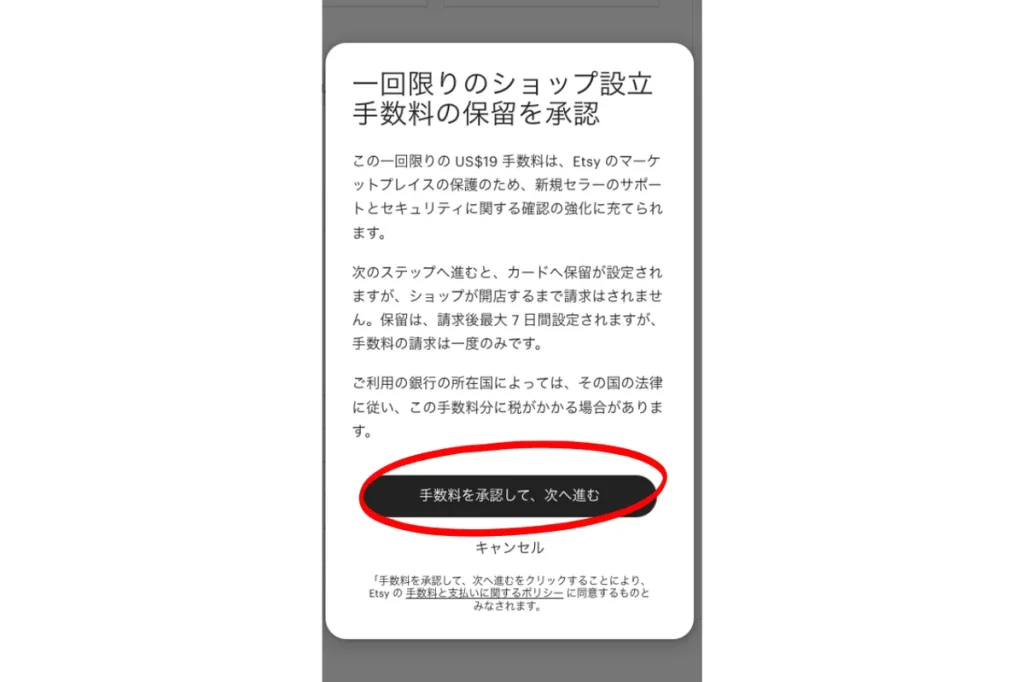
手順6 「手数料を承諾して、次へ進む」をクリック。
ステップ⑤ セキュリティ強化
手順1 認証コードの受け取り方法を以下の3つの中から選択する。
(今回はショートメッセージを選択した場合の解説をします。)
- ショートメッセージ
- 電話連絡
- 2段階認証アプリ
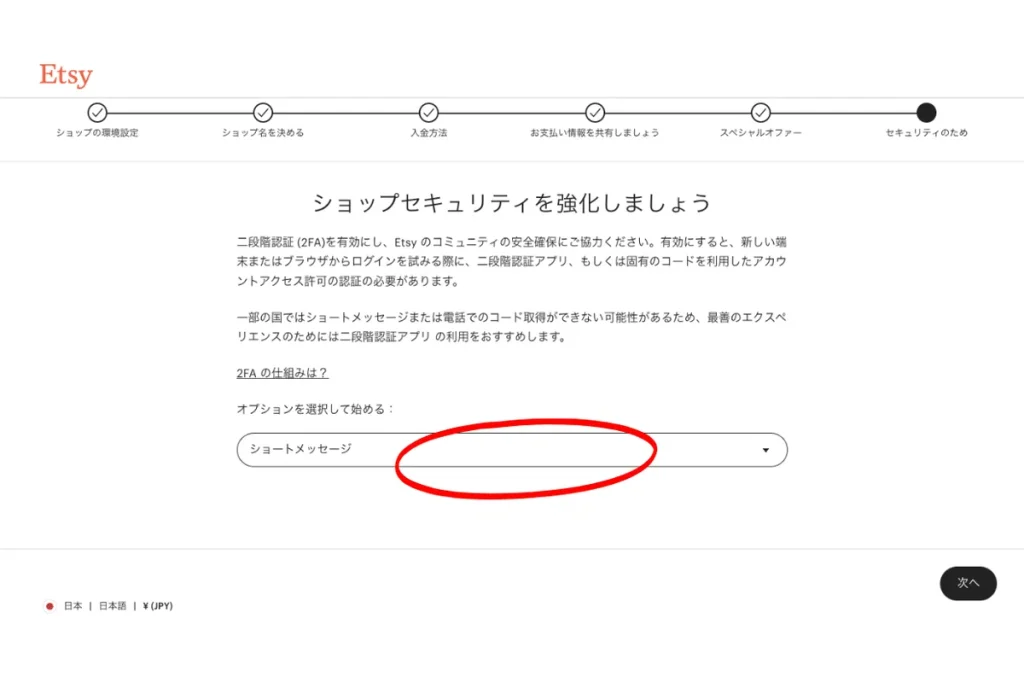
手順2 電話番号を入力し、「コードを送信」をクリック。届いたショートメッセージを確認、コードを入力し、「次へ」をクリック。
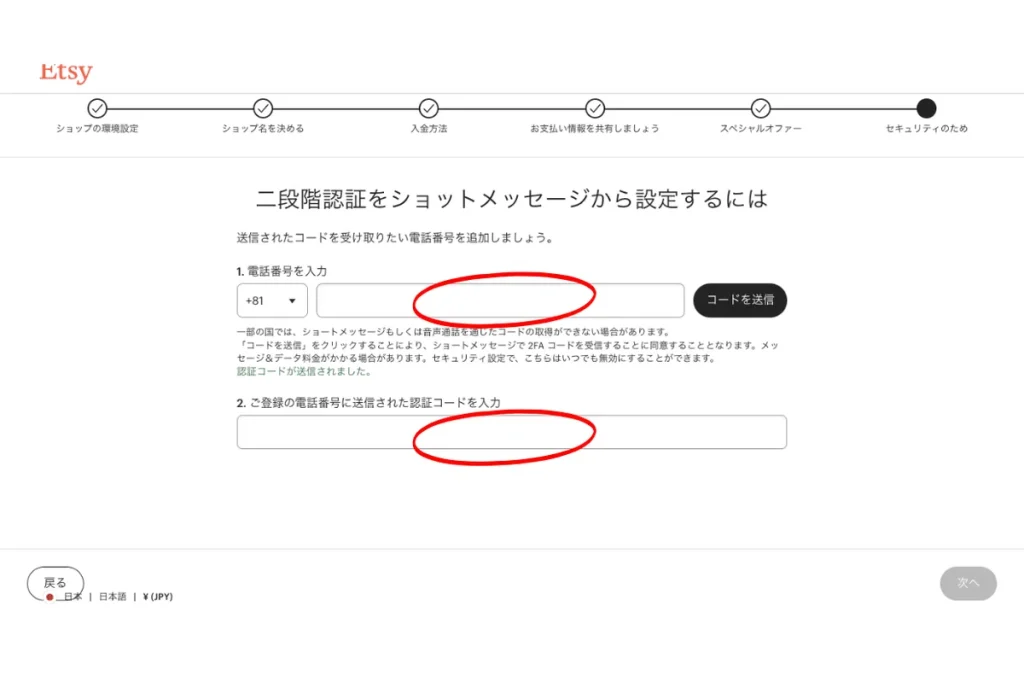
手順3 「端末に保存」または「コードをコピーする」で、バックアップコードを控えておく。
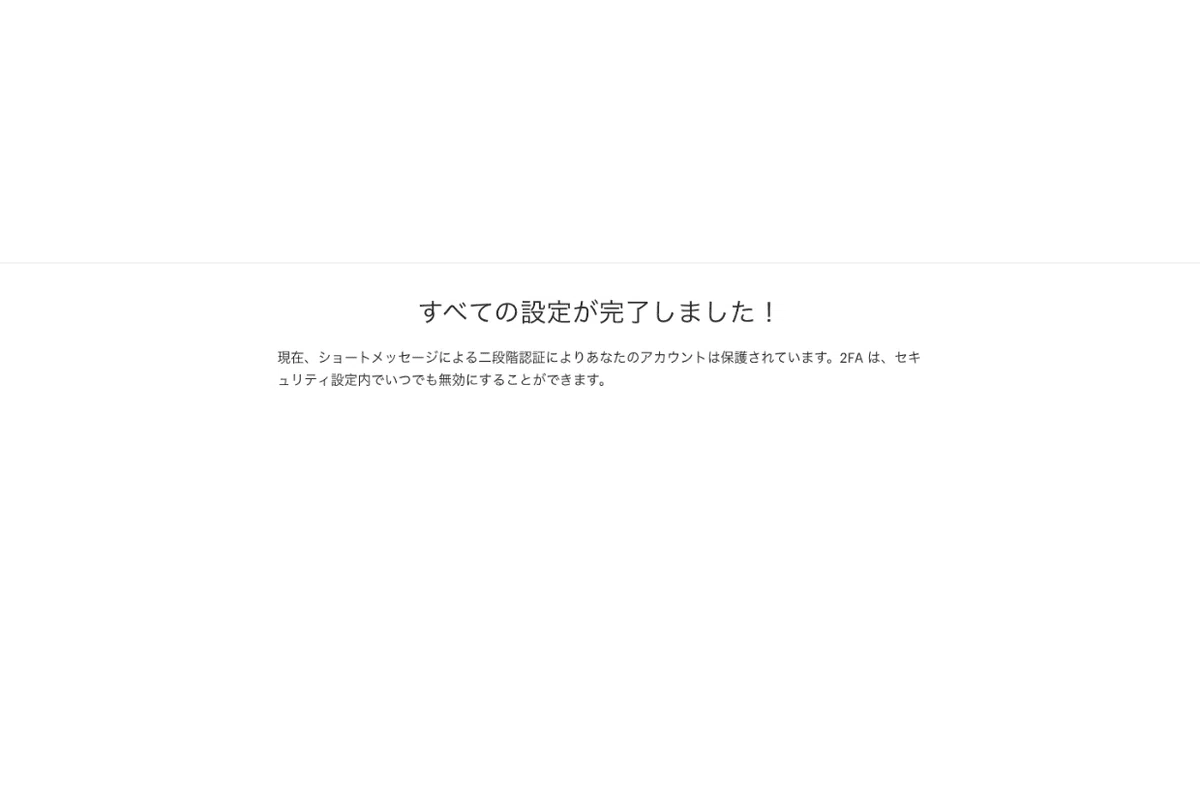
お疲れ様でした!無事にショップが開店できました!
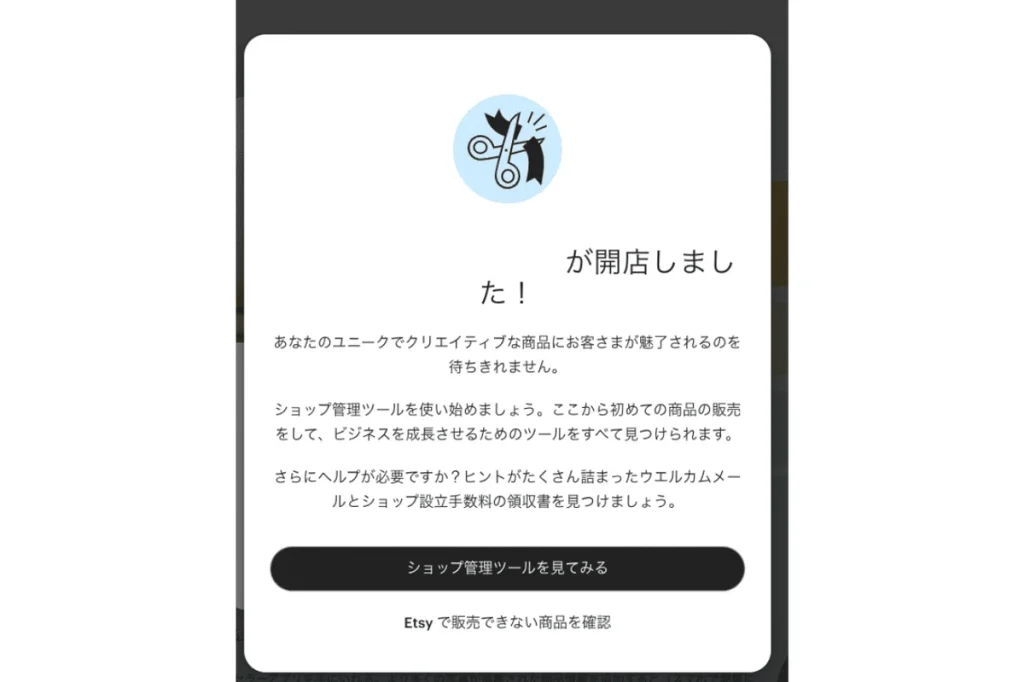
けど、いざやってみると詰まる部分もあるよな…」という不安もありますよね。
次の章では、初心者が実際によくつまずくポイントと対処法をまとめました!
Etsyの始め方で初心者がつまずきやすいポイントと対処法
実際にEtsyを始めてみると、ほとんどの方が同じ箇所でつまずきます。
先にその対処法を知っておくと、スムーズに進められますよ!
Payoneer(ペイオニア)の本人確認で手こずるケースと対策
「Payoneerの登録でエラーが出て進めない!」という声をよく聞きます。
多くの場合、以下の方法で解決できますよ。
住所の英語表記変換なら、こちらのサイトがおすすめです!
▶ 住所を英語表記に簡単変換 – 君に届け!
解決しない場合は、Payoneerの日本語サポートに問い合わせると丁寧に対応してくれます。
デジタル商品の出品準備
Etsyには様々な商品が出品されていますが、初心者ワーママに特におすすめなのがデジタル商品。
その中でも最近副業としても注目を集めているクリップアート(背景透過のイラスト素材)販売ですが、一番つまずきやすいのが出品準備の作業なんです。
・画像の背景を透明に切り抜く処理
・印刷に対応できる300DPIへの高解像度化
・売れるサムネイル画像や商品紹介動画の作成
これを1つずつ手作業でやっていると、時間がいくらあっても足りません…!
この悩みをまるごと解決してくれるのが、Etsyクリップアート販売特化型の自動化ツール「Clipart Toolkit Pro」です。
Etsyの安全性や、Clipart Toolkit Proの詳しい活用法は、こちらの記事で詳しく解説しています!
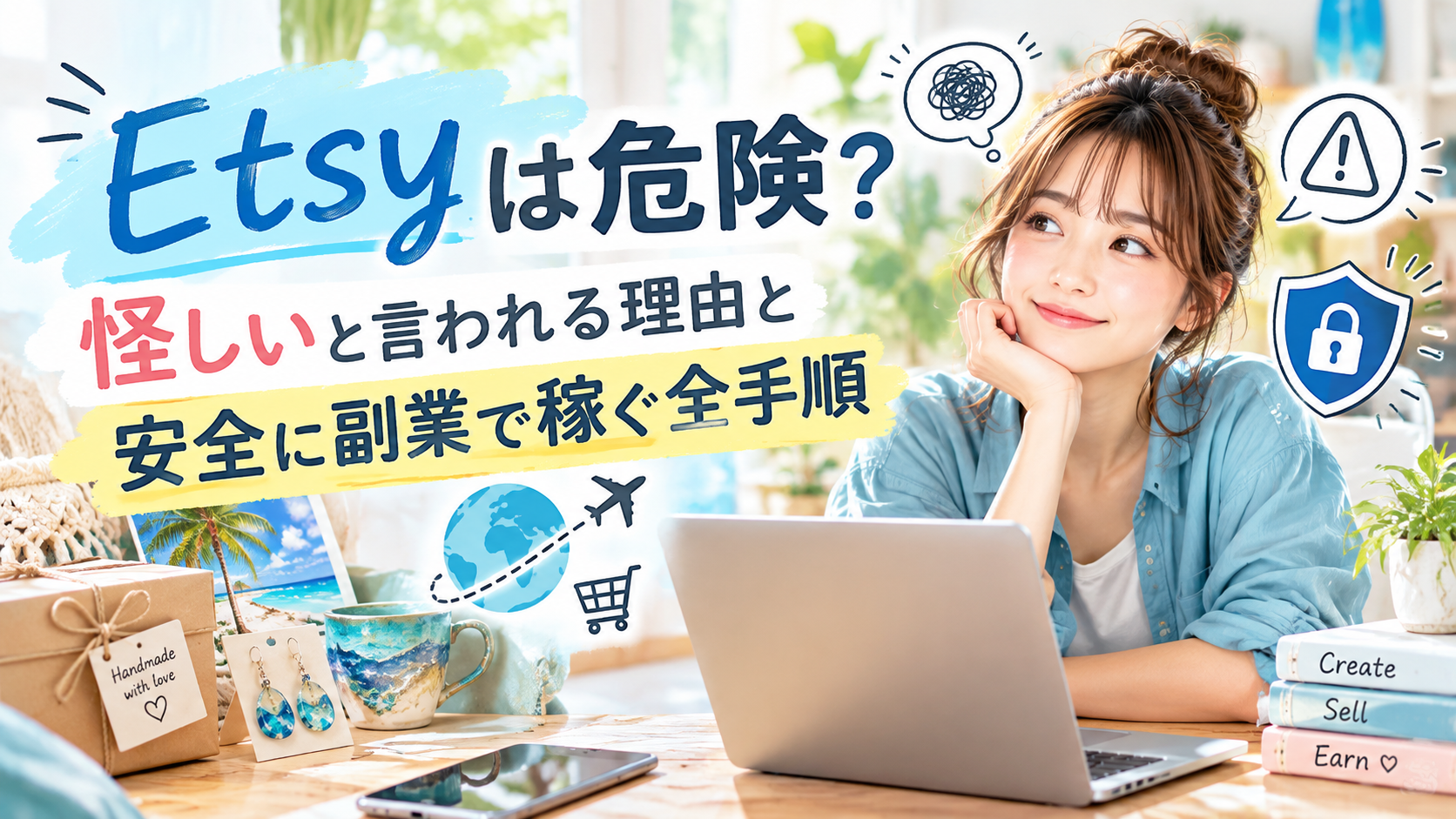
👉 Etsyは危険?怪しいと言われる理由と安全に副業で稼ぐ全手順
申し込み画面でこのコードを入力すると、お得に始められますよ。ぜひ使ってね🎁
このクーポンコードを入力すると
初回10%OFF
ClipartToolkitPro の申し込み画面で
コードを入力してください!
※ コードをコピーして、申し込みページの「クーポンコード」欄に貼り付けてね!
※ このコードはきゃしぶろ。限定です。
Etsyショップ開設に関するよくある質問(FAQ)
最後に、Etsyの登録・ショップ開設についてよく寄せられる質問にお答えしますね!
Q1. Etsyの登録は無料ですか?
A. アカウント登録は無料。ショップ開設には設立手数料が発生します。
発生する費用は以下の通りです。(2026年9月現在)
| 項目 | 手数料 |
|---|---|
| ショップ設立手数料 | 19ドル |
| 出品料 | 商品1点につき0.20ドル |
| 取引手数料 | 販売価格の6.5% |
| 決済処理手数料 (入金手数料) | 決済額の約3~4%+固定費 |
Q2. スマホだけでEtsyショップ開設はできますか?
A. 可能です!ただし、PCの方が断然効率的です。
アカウント作成やショップ開設の手続き自体はスマホでもできます。
ただし、初期設定や決済(Etsyペイメント)の紐付けは画面が見えにくい場合があるため、基本的にはPCで作業することをおすすめします。
Q3. 英語がわからない!日本語でも大丈夫ですか?
A. 翻訳ツールやAIを使えば、英語力ゼロでも運営できますよ!
商品説明や顧客とのやり取りは、DeepLやChatGPTを使えば十分対応できます。
また、Etsyクリップアート販売特化型の自動化ツール「Clipart Toolkit Pro」なら、英語の商品ページや納品書も簡単に作成することができます!
👉Clipart Toolkit ProでEtsyクリップアート副業を効率よく始めてみる
このクーポンコードを入力すると
初回10%OFF
ClipartToolkitPro の申し込み画面で
コードを入力してください!
※ コードをコピーして、申し込みページの「クーポンコード」欄に貼り付けてね!
※ このコードはきゃしぶろ。限定です。
Q4. 未成年でも登録できますか?
A. Etsyの利用規約では、18歳以上が対象となっています。
親または法的な保護者の許可と直接的な監督がある場合に限り、13歳から17歳までの未成年者による売買が認められています。
Q5. 副業禁止の会社にバレませんか?
A. 自己責任でご判断ください。
Etsy副業の収入は年間20万円を超えると確定申告が必要です。
確定申告の際に「住民税の徴収方法」を普通徴収(自分で支払う)に設定することで、会社の給与とは別に住民税の通知が自分に来るようになります。
ただし、これはあくまで一般的な情報であり、個別の状況によって異なります。
詳しくは税理士などの専門家にご相談ください。
まとめ│Etsyのショップ開設は簡単!今日から始めよう
今回は、Etsyのショップ開設方法について、登録手順から事前準備・つまづきやすいポイントまでまとめて解説しました!
「英語が苦手だから無理かも…」と思っていた方も、今の時代のツールを使えばそのハードルはほとんどありません!
まずはアカウントを作るだけなら、今日の寝かしつけ後でもチャレンジできます。
「まずは一歩、踏み出してみよう」という気持ちで大丈夫。
いっしょに、自分らしい在宅副業の第一歩を踏み出しましょう!
Etsy以外の副業にも興味があるワーママさんへ
ブログ副業も初期費用が少なく、スキマ時間でコツコツ始められる在宅副業のひとつです。
ブログの始め方が気になる方は、こちらの記事も参考にしてみてくださいね!
▶ ワーママ向け!失敗しないブログの始め方
 にほんブログ村
コメント